Hoe werkt onze nieuwste Joe-editor (2026)?
Veel van onze gebruikers werken met een Joe-sjabloon: een maatwerksjabloon dat volledig is afgestemd op jouw huisstijl. Het grote voordeel van een Joe is consistentie. Of het nu gaat om lettertypes, kleuren of de indeling; jouw nieuwsbrief straalt altijd precies de juiste huisstijl uit, zonder dat je zelf in de code hoeft te duiken.
Begin 2026 hebben we een compleet vernieuwde en verbeterde editor gelanceerd voor deze Joe-sjablonen. Waar je voorheen moest werken met een lijstje van beschikbare blokken, combineert de nieuwe editor de kracht van jouw huisstijl met een grote vrijheid. Het werkt fijner dan ooit dankzij belangrijke updates zoals de drag & drop-functionaliteit, de mogelijkheid om stappen ongedaan te maken (undo/redo) en de keuze uit verschillende blokvarianten.
Hieronder lees en zie je hoe onze nieuwe Joe-editor werkt.
Blokken kiezen en plaatsen
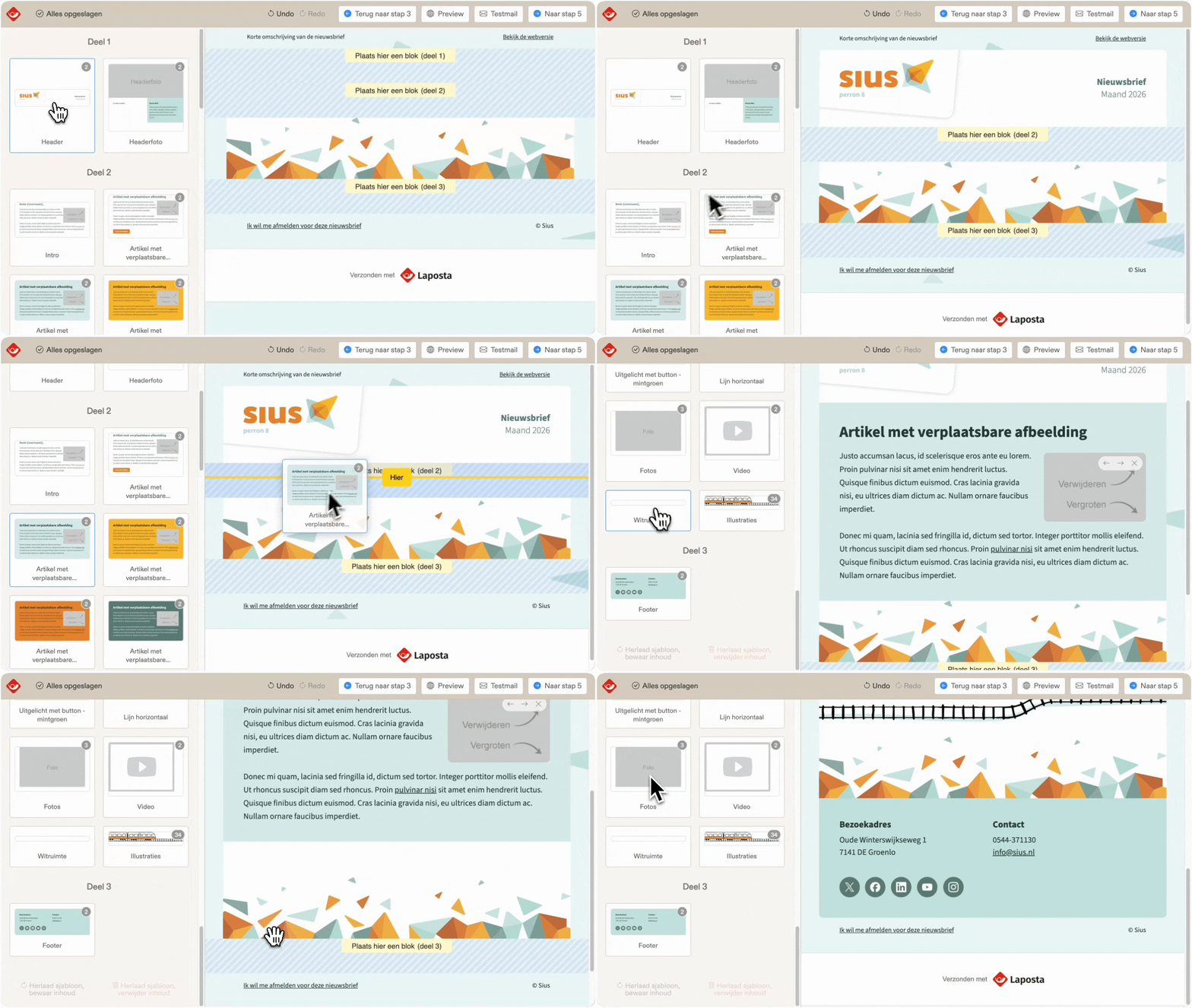
Aan de linkerkant van je scherm zie je een overzicht van alle beschikbare blokken. Omdat ze hier al volledig in jouw huisstijl worden getoond, zie je direct hoe ze eruitzien en hoef je niet te gokken welk blok je nodig hebt. Je kunt je nieuwsbrief op twee manieren opbouwen. De eerste manier is door een blok vanuit het menu direct naar de juiste plek in je ontwerp te slepen. Vind je het prettiger om eerst alle onderdelen uit te zoeken in het overzicht? Klik dan simpelweg op de blokken in het menu; ze verschijnen dan automatisch in je nieuwsbrief. Vanuit daar kun je ze vervolgens rustig op de juiste volgorde slepen.
Tekst direct bewerken
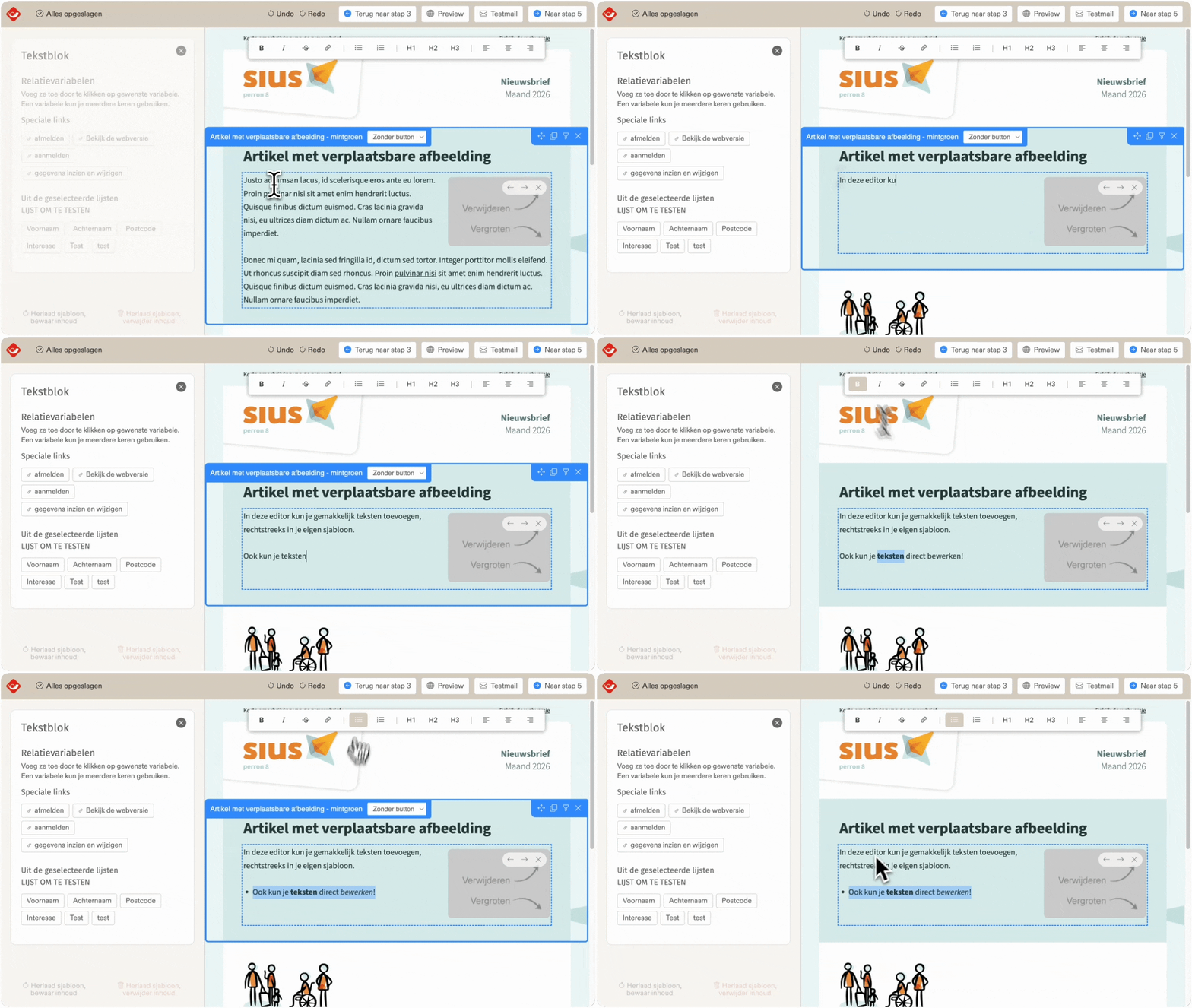
Het aanpassen van je teksten werkt heel intuïtief. Je hoeft geen aparte vensters te openen of te zoeken naar verborgen opties. Je klikt gewoon in het tekstvlak in je ontwerp en kunt meteen beginnen met typen. Zodra je een stuk tekst selecteert, verschijnt er direct boven het blok een zwevende werkbalk. Hierin vind je alle belangrijke opties om je tekst op te maken, zoals vetgedrukt, cursief, met bullets en veel meer.
Wisselen tussen varianten en blokken dupliceren
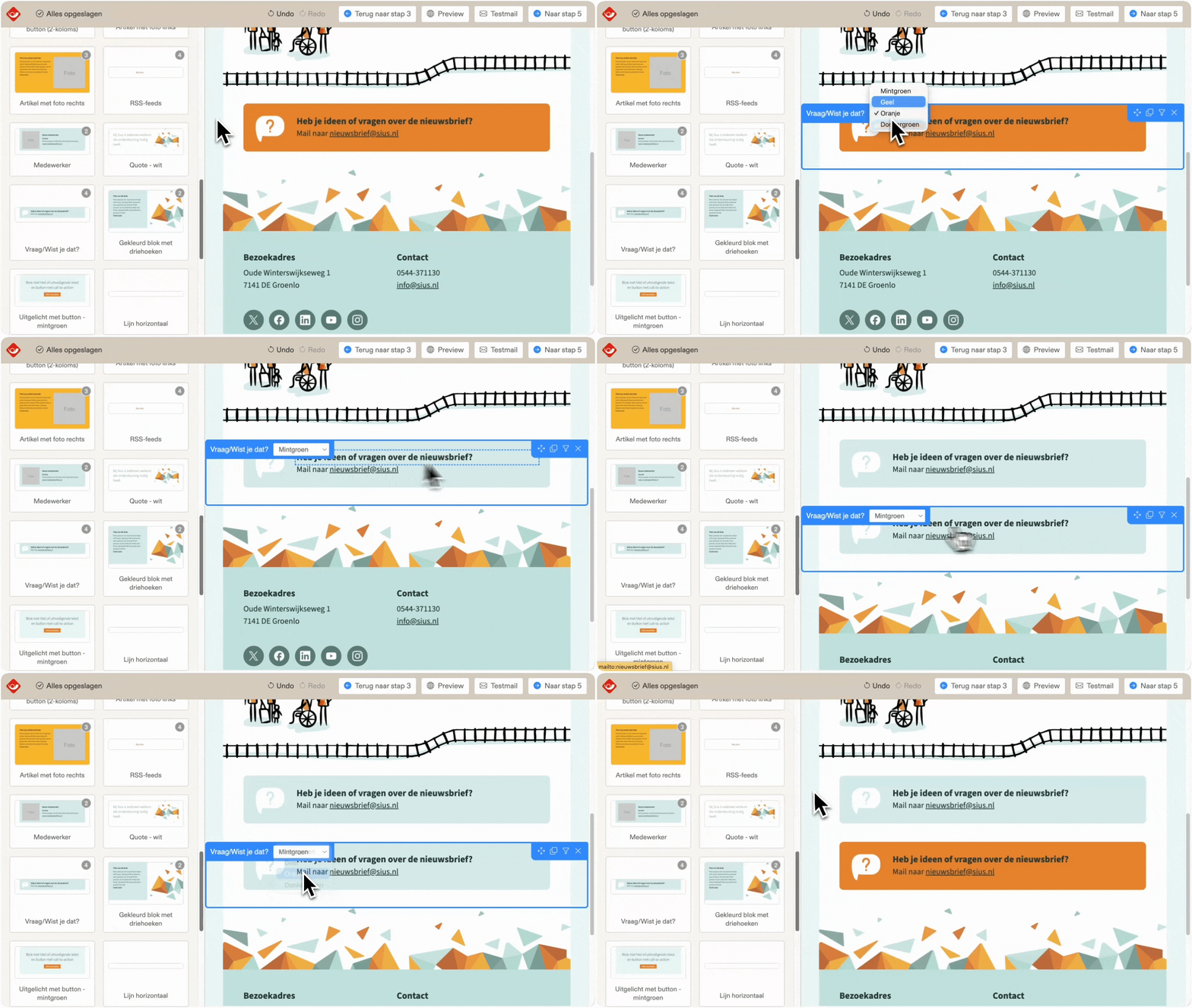
De blokken in Joe zijn flexibel opgezet. Wil je de uitstraling van een blok aanpassen, bijvoorbeeld door te kiezen voor een andere kleurstelling of stijl? Rechtsboven in het geselecteerde blok kun je via een keuzemenu direct wisselen naar een andere variant. Het grote voordeel is dat je al geschreven tekst en gekozen afbeeldingen gewoon blijven staan tijdens het wisselen. Daarnaast is er de mogelijkheid om het volledige blok te dupliceren. De kopie verschijnt direct onder het origineel, wat veel tijd scheelt als je bepaalde blokken wil herhalen.
Afbeeldingen verplaatsen en aanpassen
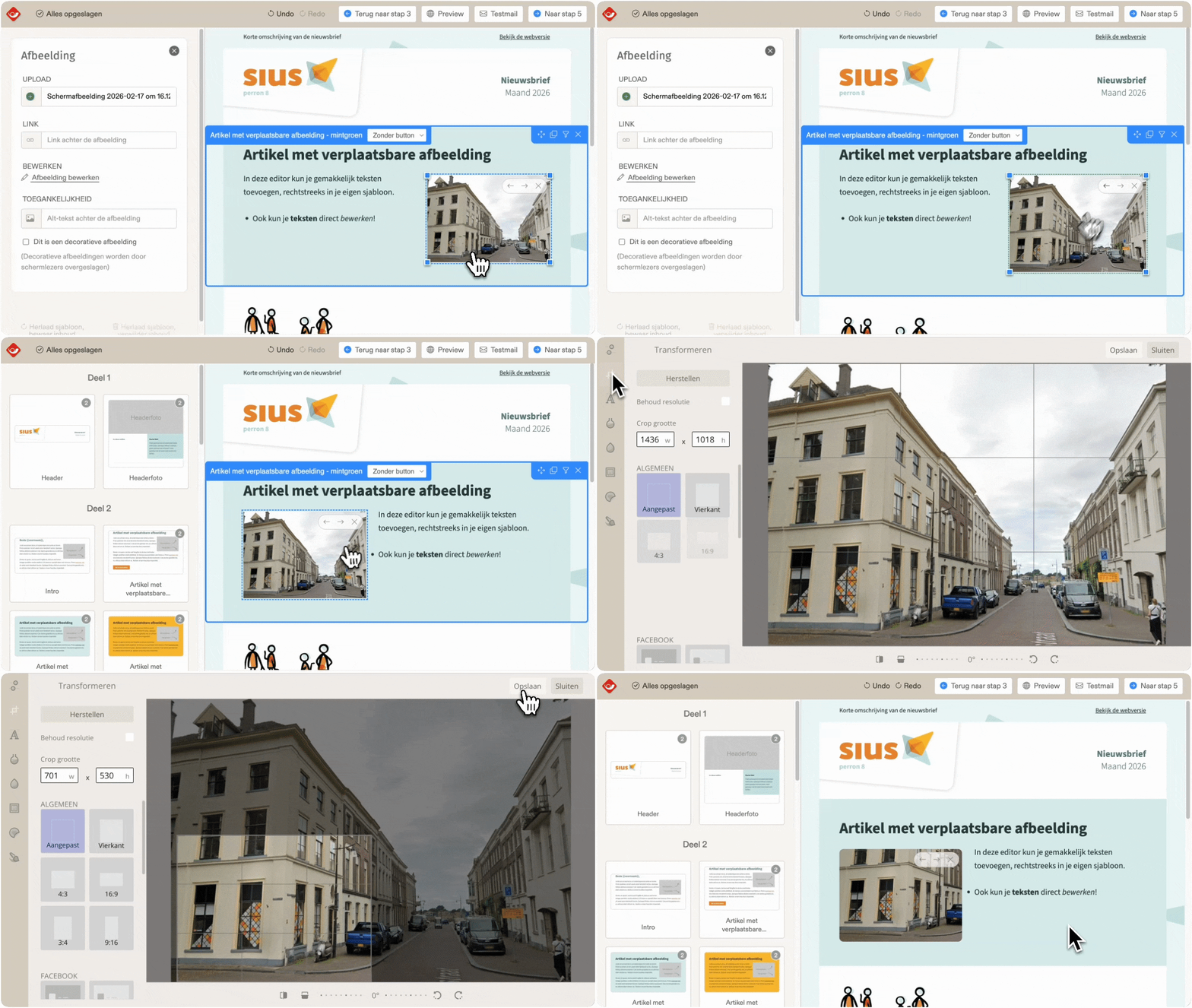
Je hebt volledige controle over hoe je afbeeldingen worden getoond. Het formaat pas je eenvoudig aan door een van de hoekjes van de foto vast te pakken en te slepen tot hij de gewenste grootte heeft. Daarnaast zijn er knoppen waarmee je de positie bepaalt: je kunt de afbeelding links of rechts uitlijnen, of juist over de volle breedte in het midden zetten. Wil je de afbeelding zelf bewerken? Dan kun je de uitgebreide foto-editor openen. Hiermee kun je de foto bijsnijden, filters toepassen of er tekst overheen plaatsen.
RSS-feed inladen en aanpassen
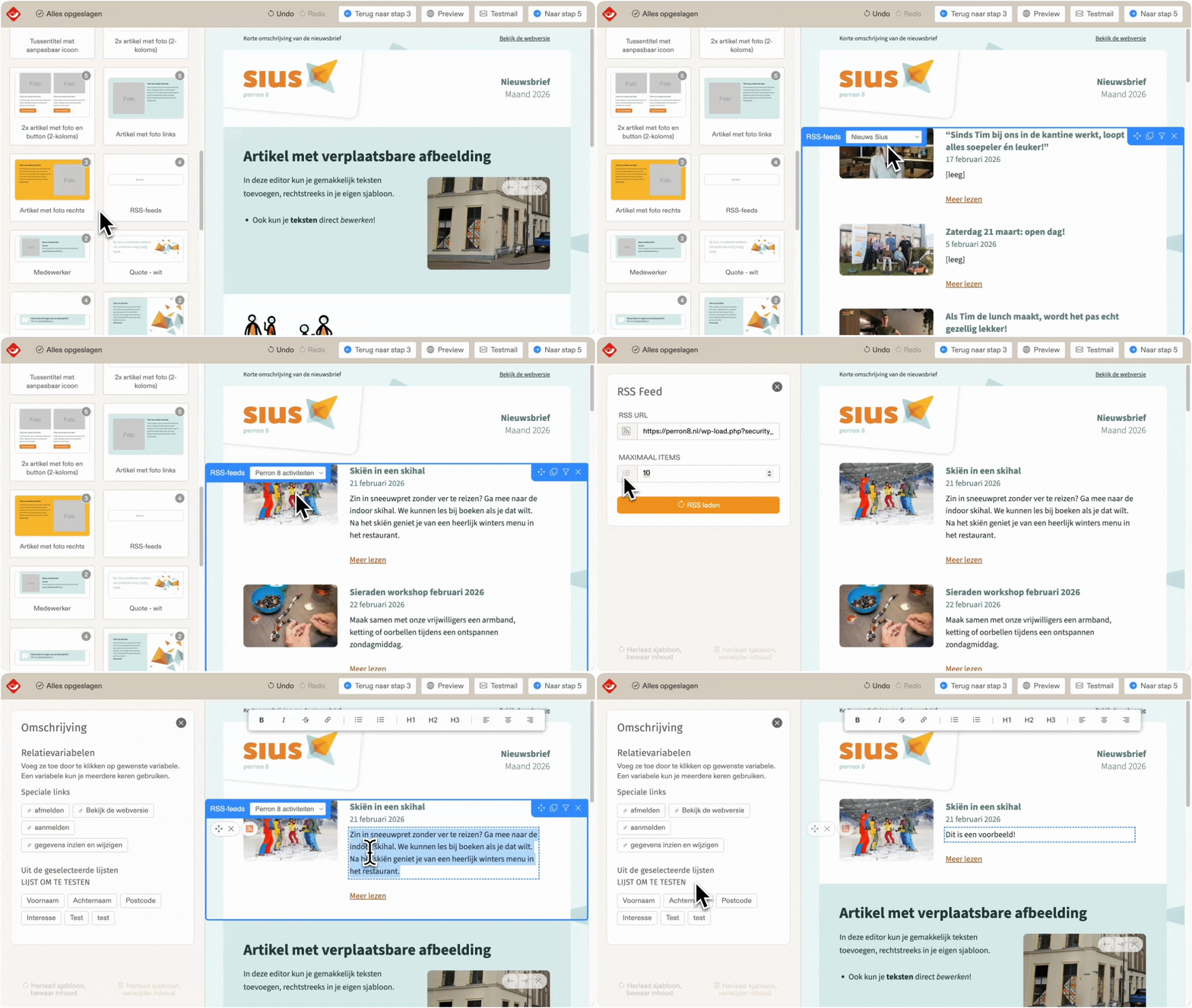
Als je een Joe-sjabloon op maat laat maken, kun je kiezen voor de optie om RSS-feeds in te laden. Hiermee haal je actuele artikelen direct je nieuwsbrief in. Het fijne aan deze functie is dat de inhoud niet vaststaat. Nadat Joe de titel, de tekst en het plaatje heeft ingeladen, kun je deze in de editor gewoon nog wijzigen. Zo combineer je het gemak van automatisch inladen met de vrijheid om de teksten nog even aan te scherpen of in te korten.
Controleren en testen
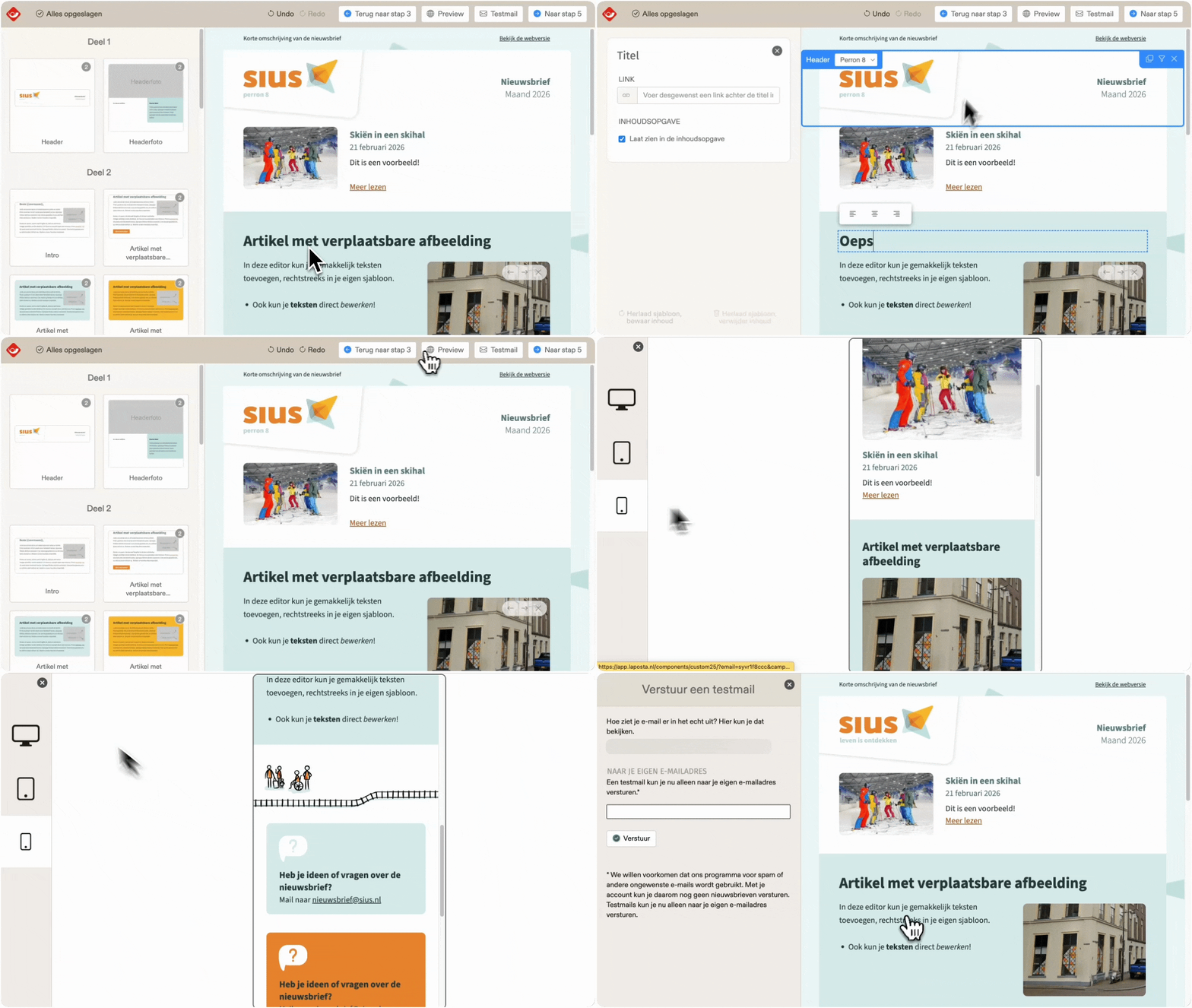
Een foutje is zo gemaakt, maar gelukkig ook zo weer opgelost. Met de 'Undo' en 'Redo' knoppen bovenin de balk kun je je laatste acties eenvoudig ongedaan maken of juist opnieuw toepassen. Als je ontwerp klaar is, kun je via de preview-functie zien hoe de nieuwsbrief eruit komt te zien. De mobiele weergave is interactief, dus je kunt er met je muis doorheen scrollen om te ervaren hoe het leest op een smartphone. Tot slot kun je een testmail sturen. Het is mogelijk om meerdere e-mailadressen tegelijk in te voeren, zodat je het resultaat direct met meerdere collega's kunt delen.