Labels
Met labels geef je relaties een of meer kenmerken die je zelf kunt bepalen, zoals "Klant", "Offerte" of "Beurs". Een relatie kan meerdere labels hebben, en je kunt de labels op verschillende manieren gebruiken: om te filteren in het relatie-overzicht, om een campagne aan een selectie te versturen, in segmenten en in automations.
Labels beheren
Elke lijst heeft z'n eigen labels. Om ze te beheren ga je naar een lijst (klik aan de linkerkant op Relaties en klik op een lijst) en klik je bovenaan op Labels. Hier zie je alle labels van de lijst, met per label het aantal actieve relaties dat het label heeft. Klik op bekijken achter een label om die relaties te zien.
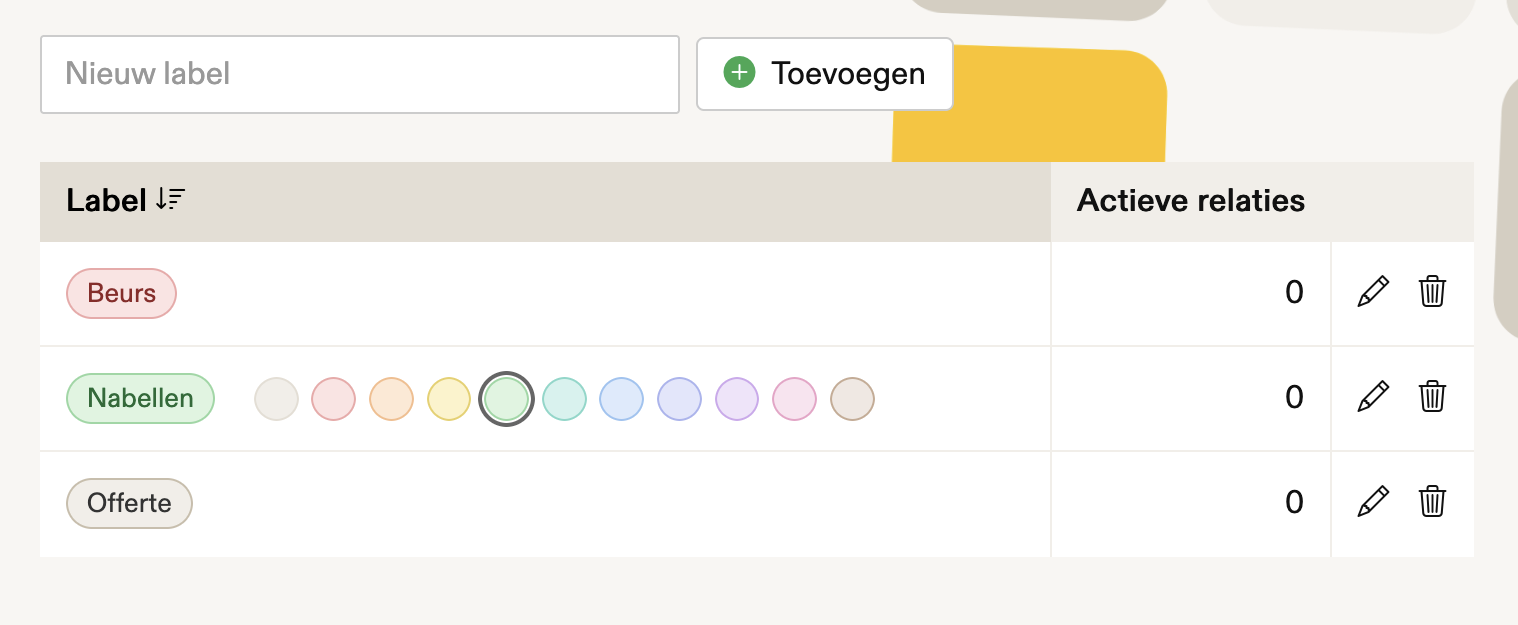
Dit kun je hier met labels doen:
- Aanmaken: typ een naam in het veld en klik op Toevoegen. (Labels ontstaan ook vanzelf als je ze bij een relatie of bij een import intypt; zie hieronder.)
- Kleur geven: beweeg met de muis over een label; er verschijnt een strip met kleuren. Klik op een kleur en het label krijgt die kleur op alle plekken waar het getoond wordt.
- Naam wijzigen: dubbelklik op het label (of klik op het pennetje aan de rechterkant), pas de naam aan en druk op Enter of klik op Opslaan. (Segmenten en campagnes die het label gebruiken blijven gewoon werken).
- Samenvoegen: wijzig je de naam in een naam die al bestaat, dan stelt Laposta voor de twee labels samen te voegen. Na jouw bevestiging krijgen alle relaties het bestaande label, worden segmenten en campagnes automatisch aangepast en verdwijnt het oude label. Automations die het oude label gebruiken moet je nog zelf aanpassen. Het bevestigingsscherm laat zien welke dat zijn.
- Verwijderen: klik op het prullenbak-icoon. Wordt het label nog gebruikt in segmenten, campagnes of automations, dan waarschuwt Laposta eerst en zie je precies waar. Let op: maak je later een label met exact dezelfde naam, dan wordt het oude label hersteld, inclusief de relaties en segmenten die het gebruikten. Wil je écht opnieuw beginnen, kies dan een andere naam.
Labels toevoegen aan relaties
De labels wil je natuurlijk toekennen aan relaties. Dat kan op deze manieren:
-
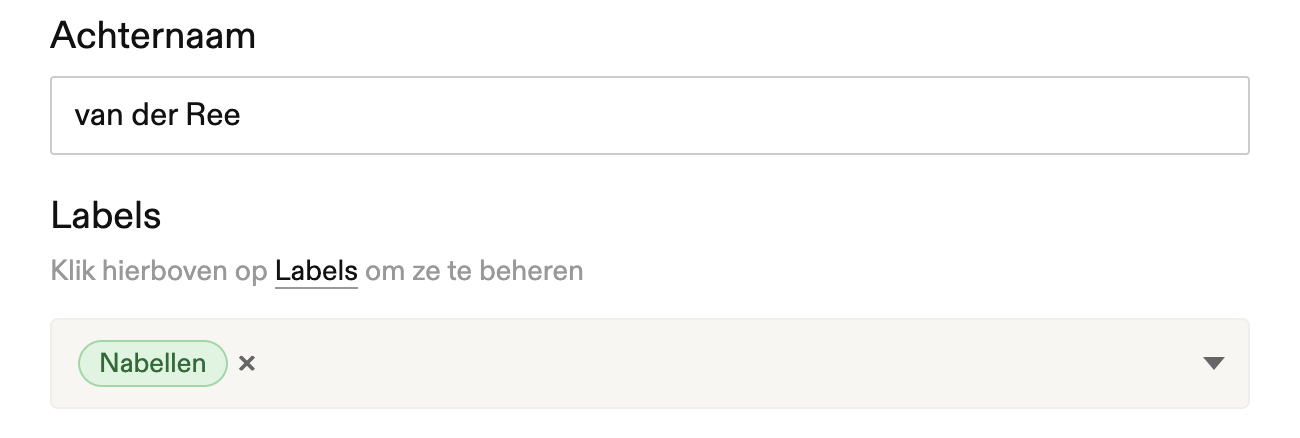
Per relatie: bekijk de details van de relatie en kies of typ labels in het veld Labels. Een nieuw label maak je door de naam gewoon in te typen.
- Meerdere relaties tegelijk: ga naar Relaties en dan naar Bekijken, vink de relaties aan en klik op Wijzig labels. In de popup die dan verschijnt kies of typ je een of meer labels en kies je of je ze wilt toevoegen aan of verwijderen van de geselecteerde relaties.
- Bij het importeren: koppel een kolom uit je bestand aan Labels. Meerdere labels in één cel scheid je met of een komma of met een verticaal streepje (|). Heet de kolom "labels" of "tags", dan staat de koppeling al voor je geselecteerd. Van nieuwe waarden uit de kolom worden automatisch nieuwe labels gemaakt.
- Automatisch: ook een automation kan labels toevoegen of verwijderen. Zie daarvoor Labels in automations hieronder.
Labels bekijken, filteren en exporteren
In het overzicht van de relaties van een lijst (Relaties / Bekijken) zie je achter elke relatie de bijbehorende labels. Klik op een label om alleen de relaties met dat label te zien. Dit kan ook door rechtsboven een label te selecteren.
Bij het exporteren van je lijst houden we rekening met het actieve filter: je exporteert dan alleen de gefilterde relaties. In het exportbestand staat bovendien een kolom Labels met alle labels per relatie.
Een campagne versturen aan labels
Bij het versturen van een campagne kies je in stap 2 (Selecteer ontvangers) kun je een hele lijst aanvinken, maar als de lijst labels heeft, kun je ook een of meer labels kiezen.
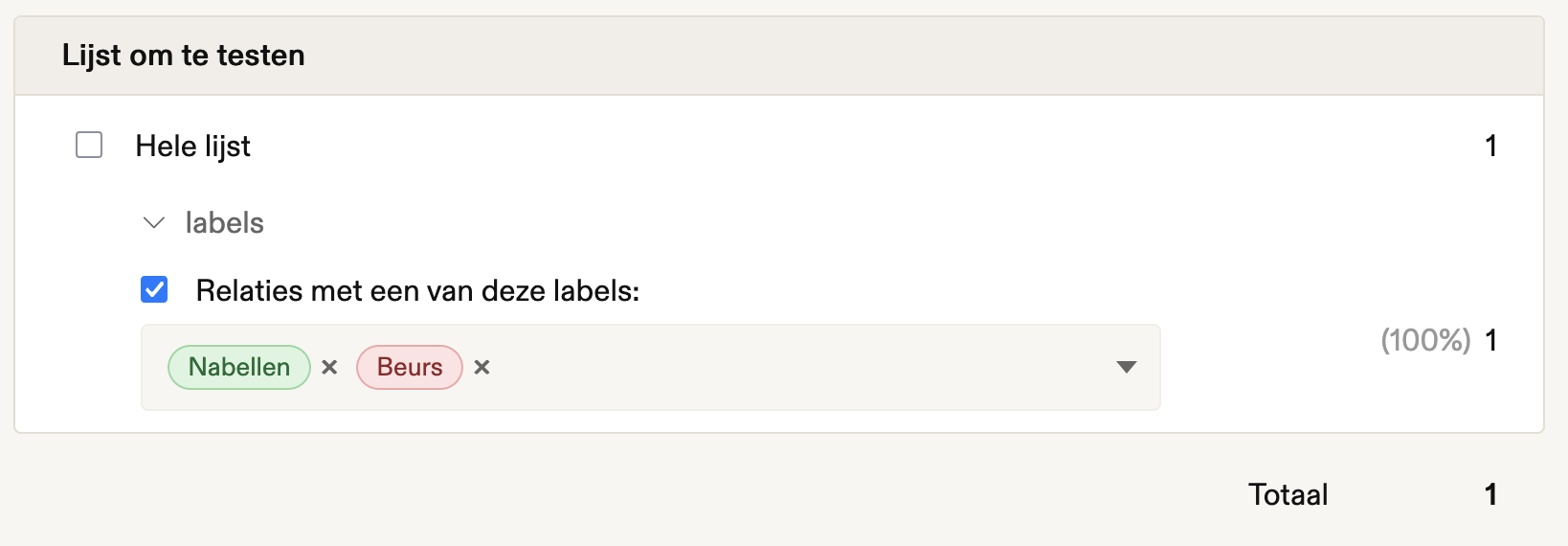
De campagne wordt dan verstuurd aan alle relaties die minimaal één van de gekozen labels hebben; het aantal zie je direct staan. Kies je daarnaast ook segmenten of andere lijsten, dan ontdubbelt Laposta automatisch: niemand ontvangt de campagne meer dan één keer.
Labels in segmenten
Wil je labels combineren met andere voorwaarden (bijvoorbeeld: label "Klant" én woonplaats Amsterdam), maak dan een gewoon segment (Relaties / Segmenteren). Kies als een van de voorwaarden het veld Labels en selecteer het gewenste label (of meerdere labels).
Labels in automations
Ook in automations kun je labels gebruiken. Dat kan op twee manieren:
- Starten bij een label: kies als startmoment Label toegevoegd. De automation start zodra een relatie een label krijgt. Je kunt hier eventueel aangeven of dat elk label mag zijn, of een specifieke.
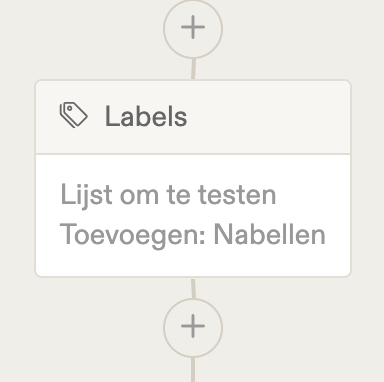
- Het bouwstuk Labels: voeg het Labels-blokje toe om op dat punt in de automation een of meer labels toe te voegen aan of te verwijderen. De actie werkt met bestaande labels; nieuwe labels maak je eerst aan via Relaties / Labels.
- Daarnaast kun je labels (net als elk ander veld) gebruiken in voorwaarden (Als/dan) en wachtmomenten (Wachten tot) binnen de automation.